 Aller au contenu

Le tableau croisé dynamique excel est la fonctionnalité la plus puissante du tableur de Microsoft et pourtant l’une des moins maîtrisées. Si vous travaillez avec des données au quotidien (et qui ne le fait pas ?), maîtriser les TCD vous fera gagner des heures chaque semaine.
Dans ce guide, nous allons voir concrètement comment créer un tcd excel, à quoi il sert, et comment l’exploiter dans votre quotidien professionnel. Que vous soyez comptable, assistant(e) de direction, commercial(e) ou chef de projet, ce tutoriel est fait
Qu’est-ce qu’un tableau croisé dynamique ?
Un tableau croisé dynamique est un outil intégré à Excel qui permet de résumer, analyser et croiser de grandes quantités de données en quelques clics. Au lieu d’écrire des formules complexes (SOMME.SI, NB.SI.ENS, etc.), le TCD fait le travail automatiquement.
Exemple concret : vous avez un fichier de 10 000 lignes de ventes avec les colonnes Date, Produit, Région, Vendeur et Montant. En 30 secondes, un TCD peut vous montrer le chiffre d’affaires par région et par produit, trié du plus gros au plus petit. C’est précisément pour cette raison que le TCD est considéré comme un outil incontournable en entreprise.
🔗 LIEN EXTERNE : documentation officielle Microsoft sur les TCD
Pourquoi le TCD est indispensable dans votre métier
Le tableau croisé dynamique n’est pas réservé aux experts Excel. En réalité, il est utile dans la grande majorité des métiers qui manipulent des données. Voici quelques exemples concrets :
| Métier | Utilisation typique du TCD | Gain de temps |
| Comptable | Analyser les comptes par catégorie, par mois, par fournisseur | 2-3h par semaine |
| RH | Suivi des effectifs par service, type de contrat, ancienneté | 1-2h par semaine |
| Commercial | Suivi des ventes par client, produit, période | 2-4h par semaine |
| Assistante de direction | Reporting mensuel, consolidation multi-services | 3-5h par mois |
| Chef de projet | Suivi budgétaire, analyse des coûts par poste | 1-2h par semaine |
Comment créer un tableau croisé dynamique dans Excel : 5 étapes
Passons maintenant à la pratique. Voici la méthode pas à pas pour créer votre premier TCD.
Étape 1 : Préparez vos données
Avant toute chose, vos données doivent être organisées en tableau avec une ligne d’en-tête. Chaque colonne représente une variable (Date, Nom, Montant…), chaque ligne un enregistrement. Assurez-vous qu’il n’y a pas de lignes vides, pas de cellules fusionnées et pas de sous-totaux manuels.
Astuce : convertissez vos données en Tableau Excel (Ctrl+L) avant de créer le TCD. De cette manière, quand vous ajouterez des lignes, le TCD se mettra à jour automatiquement.
Étape 2 : Insérez le TCD
Sélectionnez une cellule dans vos données, puis allez dans Insertion > Tableau croisé dynamique. Excel vous propose alors de créer le TCD dans une nouvelle feuille (recommandé pour les débutants) ou dans la feuille existante. Cliquez sur OK pour valider.
Étape 3 : Glissez-déposez vos champs
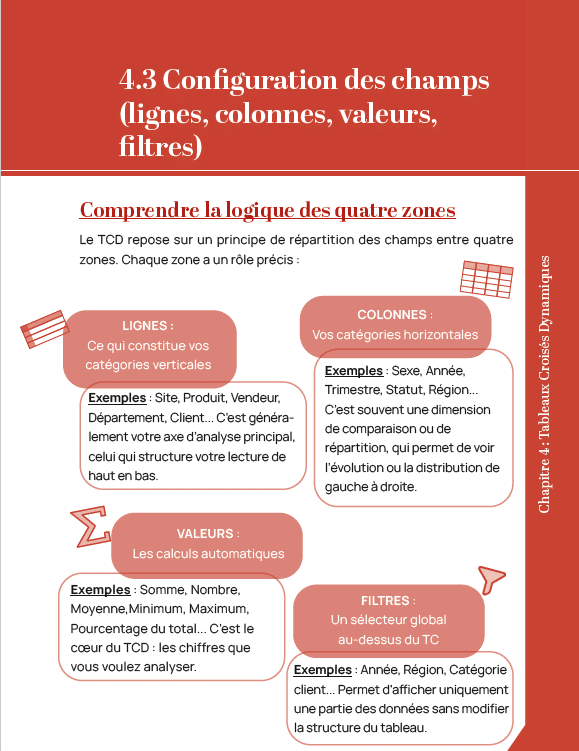
C’est ici que la magie opère. Le volet à droite affiche 4 zones :
- Lignes : ce que vous voulez analyser (ex : Produit, Région)
- Colonnes : la dimension croisée (ex : Mois, Année)
- Valeurs : ce que vous voulez mesurer (ex : Somme de Montant, Nombre de ventes)
- Filtres : pour filtrer globalement (ex : Année = 2025)
Glissez simplement vos champs dans les zones. Par exemple : « Produit » en Lignes, « Mois » en Colonnes, « Montant » en Valeurs. Vous obtenez instantanément un tableau croisé du chiffre d’affaires par produit et par mois.
Étape 4 : Personnalisez l’affichage
Une fois le TCD créé, vous pouvez le personnaliser pour le rendre plus lisible :
- Changer le calcul : clic droit sur une valeur > Paramètres des champs de valeurs (Somme, Moyenne, Nombre, Min, Max…)
- Trier : clic droit > Trier pour organiser du plus grand au plus petit
- Disposition : onglet Création > Disposition du rapport pour passer en mode tabulaire (plus lisible)
- Format des nombres : clic droit > Format de nombre pour afficher en euros, pourcentages, etc.
Étape 5 : Mettez à jour et analysez
Quand vos données sources changent, faites simplement clic droit sur le TCD > Actualiser. Si vous avez utilisé un Tableau Excel (étape 1), les nouvelles lignes sont automatiquement prises en compte. C’est donc un outil vivant qui évolue avec vos données.
Les 5 erreurs les plus fréquentes avec les TCD Excel
Même les utilisateurs expérimentés tombent dans ces pièges. En évitant ces erreurs, vous gagnerez un temps considérable.
1. Cellules fusionnées dans les données sources
Les cellules fusionnées sont l’ennemi n°1 des TCD. Défusionnez-les avant de commencer (Accueil > Fusionner et centrer pour défusionner, puis remplissez les cellules vides).
2. Lignes vides au milieu des données
Une seule ligne vide coupe le TCD et fausse l’analyse. Vérifiez systématiquement qu’il n’y a aucune ligne vide dans votre plage de données.
3. Oublier d’actualiser après modification
Le TCD ne se met pas à jour en temps réel. Par conséquent, pensez à faire Clic droit > Actualiser à chaque changement de données sources.
4. Confondre Somme et Nombre
Si Excel affiche « Nombre » au lieu de « Somme » dans vos valeurs, c’est généralement parce que certaines cellules contiennent du texte ou sont vides dans votre colonne de montants. La solution est simple : nettoyez les données.
5. Mettre trop de champs à la fois
Un TCD avec 5 champs en lignes et 3 en colonnes devient illisible. Restez simple : 1 à 2 champs en lignes, 0 à 1 en colonnes, et 1 à 2 en valeurs. Vous pourrez toujours ajouter des segments pour affiner l’analyse.
Aller plus loin : les fonctionnalités avancées du TCD
Une fois les bases maîtrisées, explorez ces fonctionnalités pour passer au niveau supérieur :
Les segments : des boutons de filtre visuels que vous pouvez placer à côté du TCD. Ils sont particulièrement utiles pour créer des tableaux de bord interactifs accessibles à vos collègues.
Les graphiques croisés dynamiques : un graphique lié au TCD qui se met à jour automatiquement. Insérez-le via Insertion > Graphique croisé dynamique pour obtenir une visualisation claire de vos données.
Les champs calculés : créez des formules directement dans le TCD (par exemple : Marge = CA – Coûts) sans modifier vos données sources. Un gain de temps notable.
Le regroupement de dates : regroupez des dates par mois, trimestre ou année automatiquement. Il suffit de faire un clic droit sur une date > Grouper.
Vous voulez maîtriser les TCD (et bien plus) ?
Le tableau croisé dynamique fait partie des compétences évaluées dans la certification ENI Excel (RS6289). Si vous voulez aller au-delà de ce guide et maîtriser Excel de manière structurée, la formation DRF Formation couvre les TCD en profondeur, avec des exercices pratiques sur des cas réels.
Notre formation comprend :
- 20 heures de formation en e-learning sur plateforme interactive
- Un formateur dédié (Yoann Rizki, ingénieur, 10 ans d’expérience)
- Un livre pédagogique de 300 pages envoyé chez vous
- Un examen blanc en conditions réelles
- Le passage de la certification ENI inclus
Le tout à 1 480 €, finançable via votre CPF (une participation forfaitaire de 103,20 € peut s’appliquer selon votre situation).
05.54.54.28.18 | 🌐 drf-formation.fr